
Product
start と end は、何回でも。
働いた時間だけが、残る。
休憩するときは「休憩」と書いて end、戻ったらまた start。
start〜end の区間を足した時間が、自動で働いた時間になります。
How
休憩は、
end で区切るだけ
休憩のための操作はありません。「休憩」と書いて end を送り、戻ったらまた start。start と end は1日に何回でも送れて、その日の区間を足した時間が働いた時間になります。
#勤怠
あなた 9:00
start 午前は請求書の発行をします
あなた 12:00
end 休憩
あなた 13:00
start 午後は月次の集計をまとめます
あなた 18:00
end 請求書14件を発行。集計は明日レビューしてもらいます
- 区間 1
- 9:00 → 12:00
- 3時間
- 休憩
- 12:00 → 13:00
- 数えない
- 区間 2
- 13:00 → 18:00
- 5時間
- この日の働いた時間
- 8時間
「start」「end」の後ろに書いた文章は、そのまま記録として残ります。日報を別に書く必要はありません。送るたびに Bot が返信し、その文面は管理画面で決められます。
Flow
区切って送れば、足して集計される
使う流れ
- 01
人
Slackで start
仕事を始めるときに送る
- 02
人
休憩は end → start
「休憩」と書いて end、戻ったら start
- 03
人
終わりに end
1日に何回でも区切れる
- 04
システム
区間を足して集計
start〜end の時間だけを合計する
- 05
人
管理画面で確認
日・月・人ごとに見る / CSV出力
システムが自動でやること人がやること
Screens
管理画面で見えること
記録された時間は、そのまま集計されて管理画面に並びます。集計表を別に作る必要はありません。
- 01
今日と今月が、開いてすぐ分かる
ログインすると最初に出る画面です。今日の合計、今月の合計、そして「終わり忘れ」が何件あるかが並びます。合計は、start〜end の区間を足した時間です。下にはメンバーごとの内訳が出るので、誰がどれだけ働いたかもその場で分かります。
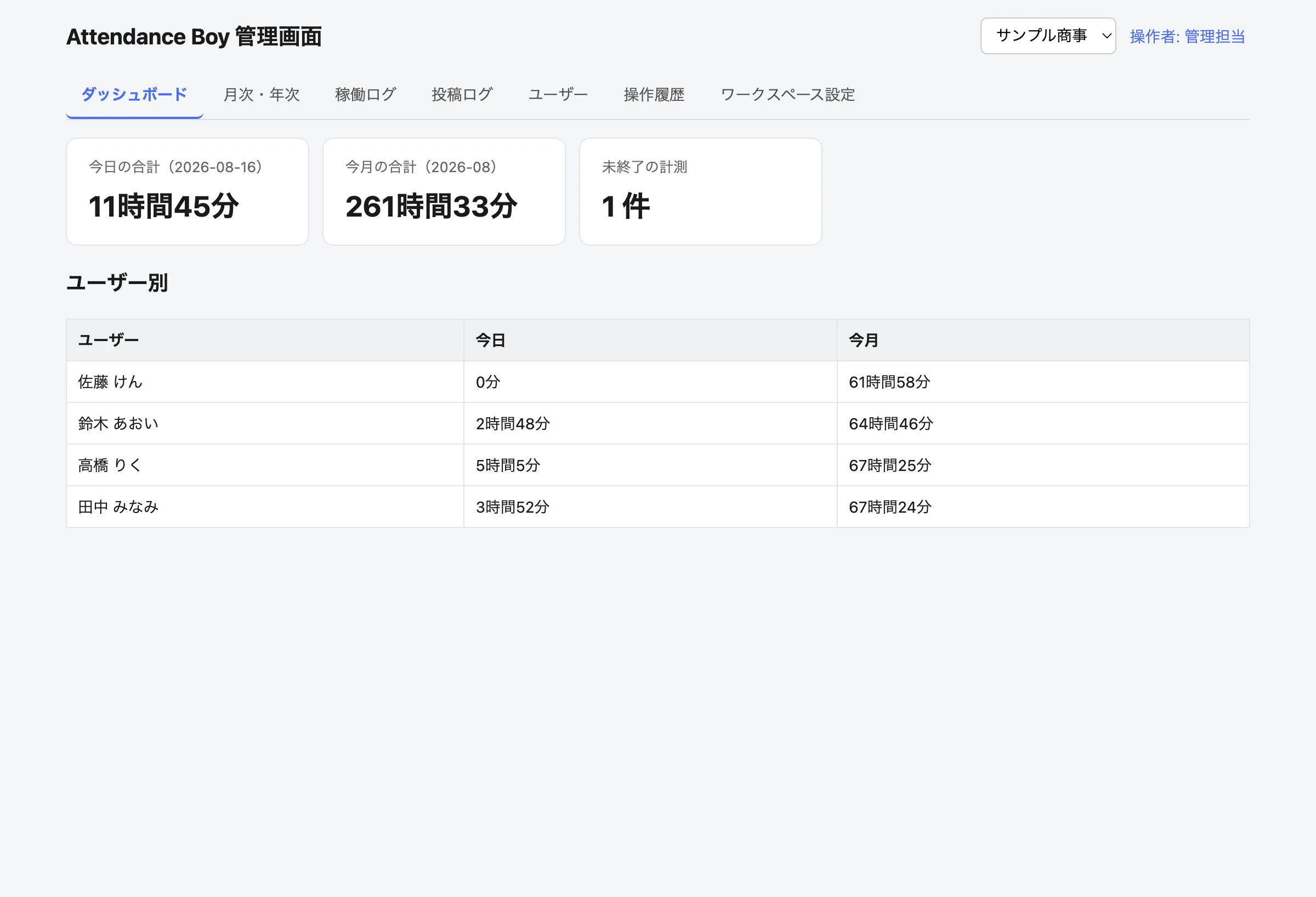
最初に出る画面。今日・今月・終わり忘れの件数がすぐ分かります。 - 02
年 → 月 → 週と、掘り下げて見られる
年ごとの合計から始まり、押していくと月ごと、さらに週ごとの内訳まで下りていけます。「今年は去年とくらべてどうか」「どの月が忙しかったか」を、集計し直さずに確かめられます。対象をメンバー1人に絞ることもできます。
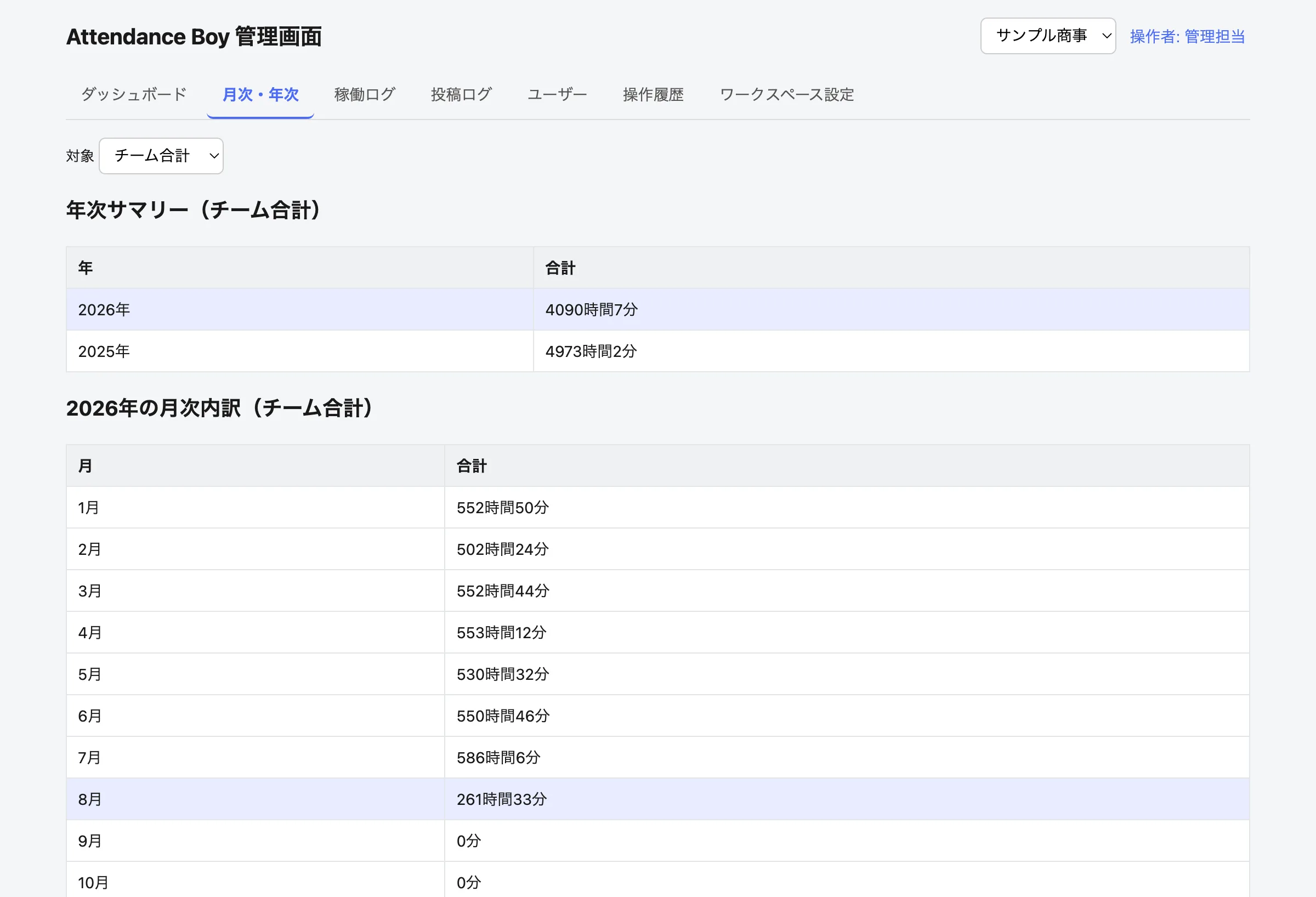
年 → 月 → 週の順に、押して掘り下げていけます。 - 03
その日なにをやるか、まで残る
Slack に送った文章がそのまま記録として残ります。「start」の後ろに今日やることを書いておけば、あとから「この日は何をしていたか」を追えます。終わったときの報告も同じ場所に並ぶので、日報を別に書く必要がありません。
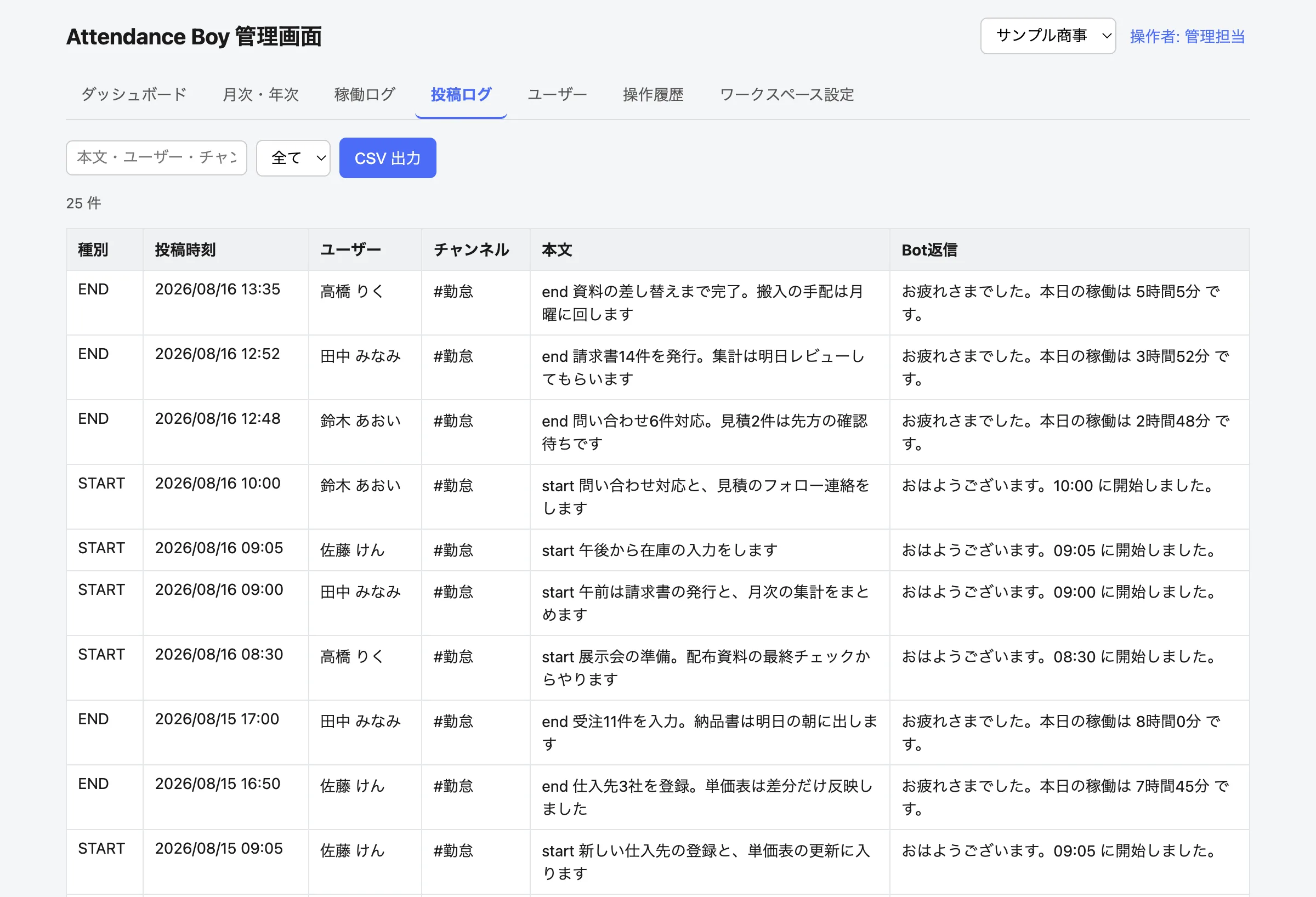
Slack に書いた文章と、Bot の返信がそのまま残ります。 - 04
終わり忘れは、色で分かる
「end」を送り忘れたままの記録は、色をつけて上に出します。気づいたときに管理画面から手で直せるので、月末になって困ることがありません。絞り込んで CSV に出せるので、給与計算にもそのまま渡せます。
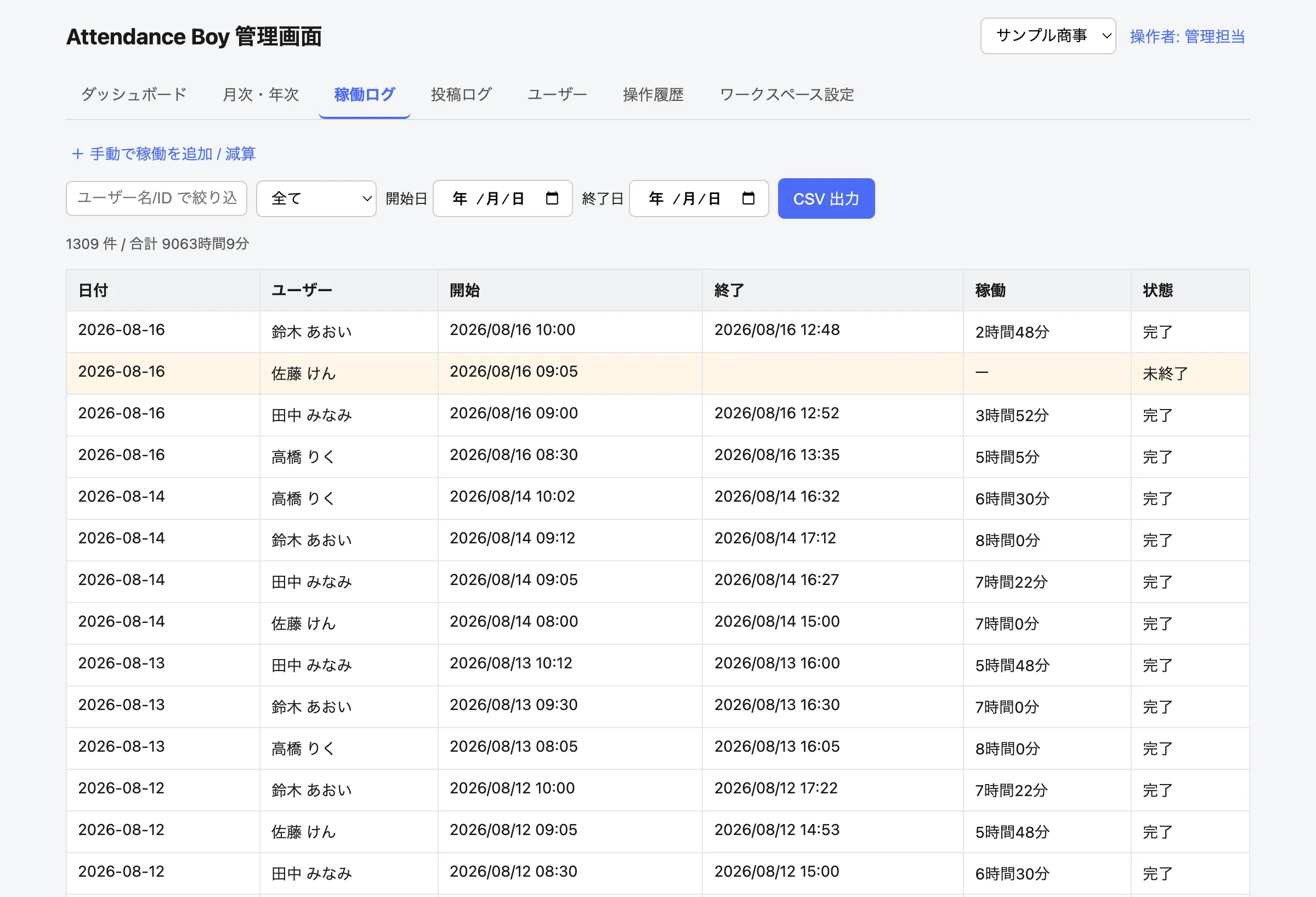
未終了の行は色つきで表示されます。CSV にも出せます。
画面はデモ用のデータで表示しています(実在の会社・氏名は含みません)。
Setup
はじめかた
設定は最初の1回だけです。メンバー側におぼえてもらうのは「start」と「end」の2つだけ。休憩もこの2つで区切れます。
- 01
Slack に Bot を入れる
勤怠を書くチャンネルに Bot を招待します。新しいアプリを入れてもらう必要はありません。
- 02
ワークスペースを登録する
管理画面から、チャンネルと返信メッセージの文面を決めます。文面は後から変えられます。
- 03
「start」と送ってもらう
あとはメンバーが Slack に送るだけ。その日から記録が始まります。
Settings
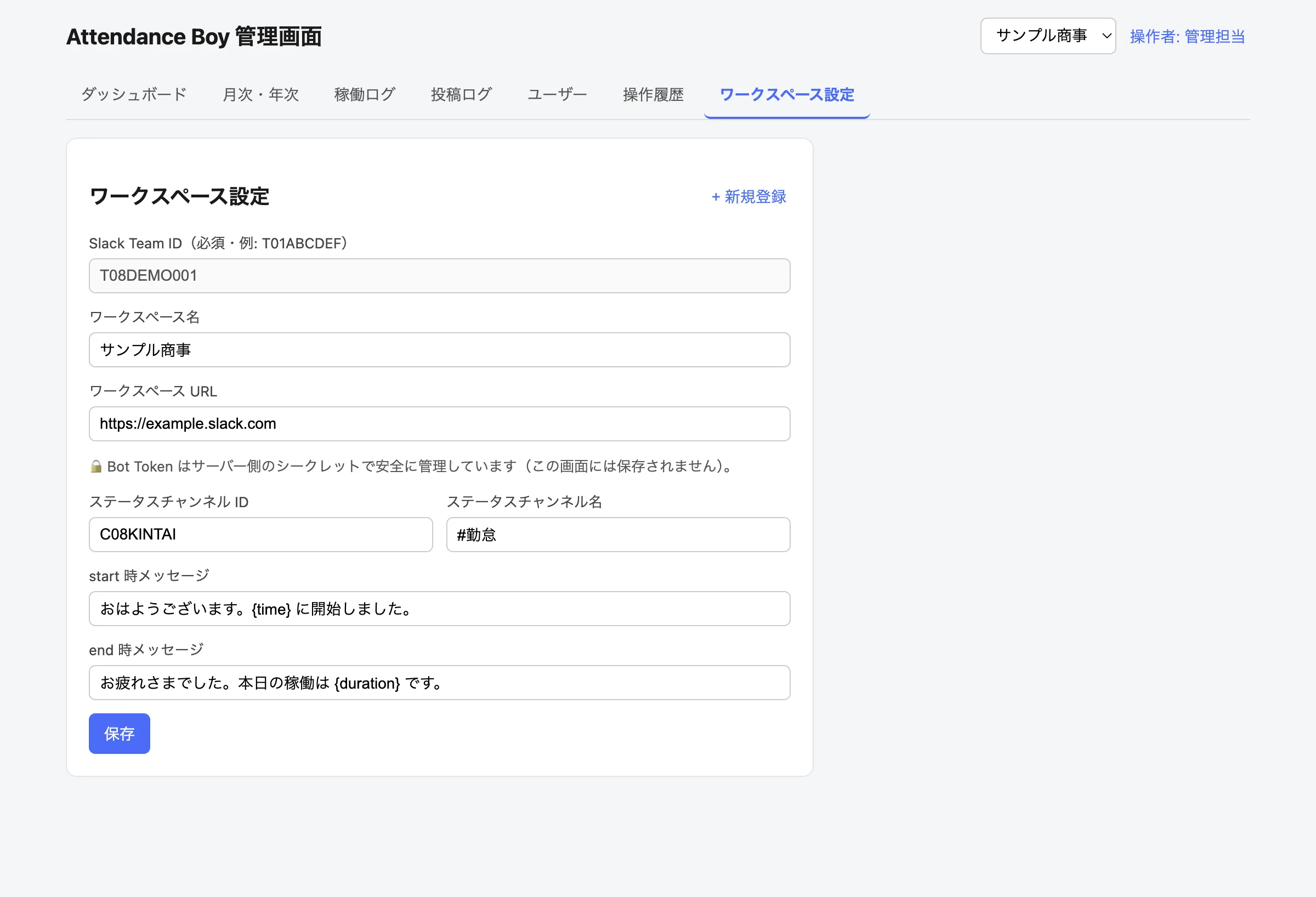
返信の文面も、自由に決められる
Bot が返す言葉は管理画面から書き換えられます。会社の雰囲気に合わせて調整できます。
FAQ
よくある質問
- 休憩はどうやって記録しますか?
- 休憩のための操作はありません。「休憩」などと書いて end を送り、戻ったらまた start を送るだけです。働いた時間は start〜end の区間を足して出すので、休憩の時間は入りません。
- 1日のうちに何回も start と end を送って大丈夫ですか?
- 大丈夫です。start と end は1日に何回でも送れます。中抜けをはさんでも、送った区間がすべて足されて、その日の働いた時間になります。
- 打刻用のアプリを新しく入れる必要はありますか?
- ありません。いつも使っている Slack に書くだけです。スマートフォンの Slack からでも同じように記録できます。
- 「end」を送り忘れたらどうなりますか?
- その記録は「未終了」として色をつけて残ります。管理画面から後で正しい時間に直せますし、直した記録は操作履歴に残ります。
- 給与計算に使えますか?
- 日ごと・月ごとの集計をそのまま CSV に書き出せます。メンバーごと、期間ごとに絞り込んでから出すこともできます。
- 複数の会社やチームで使えますか?
- 使えます。Slack のワークスペースごとにデータを分けて管理できるので、混ざることはありません。